
Как играть через лаунчер
Пошаговая инструкция по установке и запуску лаунчера.
#Как начать играть
#1. Скачай лаунчер по ссылке
Скачай файл Launcher SibirHouse.exe (Подходит только под Windows!):
Скачать Launcher SibirHouse.exe
Скачай файл Launcher SibirHouse.jar (Linux/Windows, всё где есть Java):
Скачать Launcher SibirHouse.jar
VirusTotal проверил данные файлы на наличие вирусов!
Launcher.exe: https://www.virustotal.com/gui/file/7b2a411080f3f5f2d09a96f06f48926f7ddff1249a040d13a25bc2be607561da?nocache=1
Launcher.jar: https://www.virustotal.com/gui/file/3a56c5120da34ca8cd490bdeb50ec585dba3345a9143118fce5f9c1b90925203?nocache=1
#2. Запусти лаунчер
- Запусти скачанный файл
Launcher SibirHouse.exe. - Появится небольшое окно загрузки.
- Подожди, пока Prestarter скачает всё необходимое (Java + лаунчер). В первый раз это может занять 1–15 минут (зависит от скорости интернета).
После завершения загрузки Prestarter автоматически запустит основной лаунчер.
#3. Введи никнейм в лаунчере
Откроется окно SibiHouse Launcher. В нём нужно ввести данные для входа: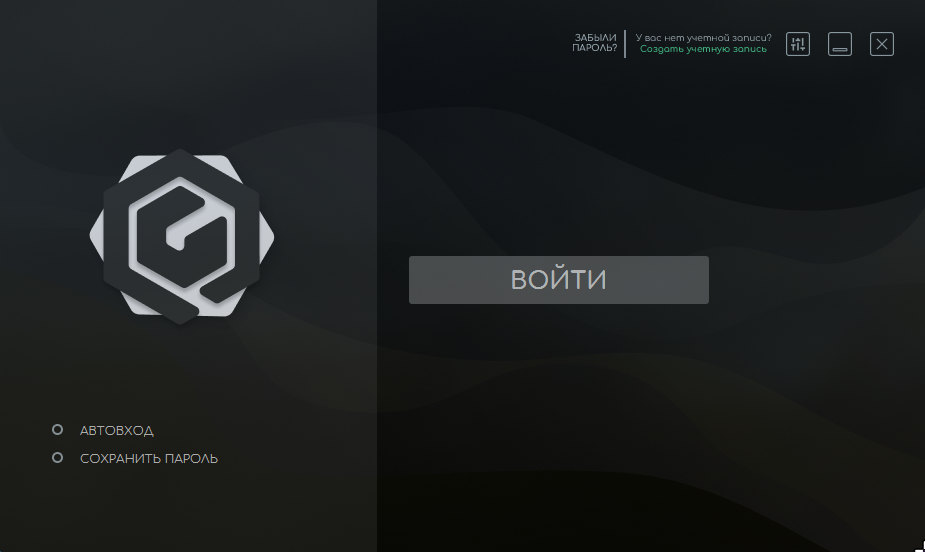
- В поле Логин введи свой игровой ник (английские буквы и цифры).
- Нажми кнопку Войти.
#4. Как начать играть
После входа ты попадёшь в главное меню лаунчера: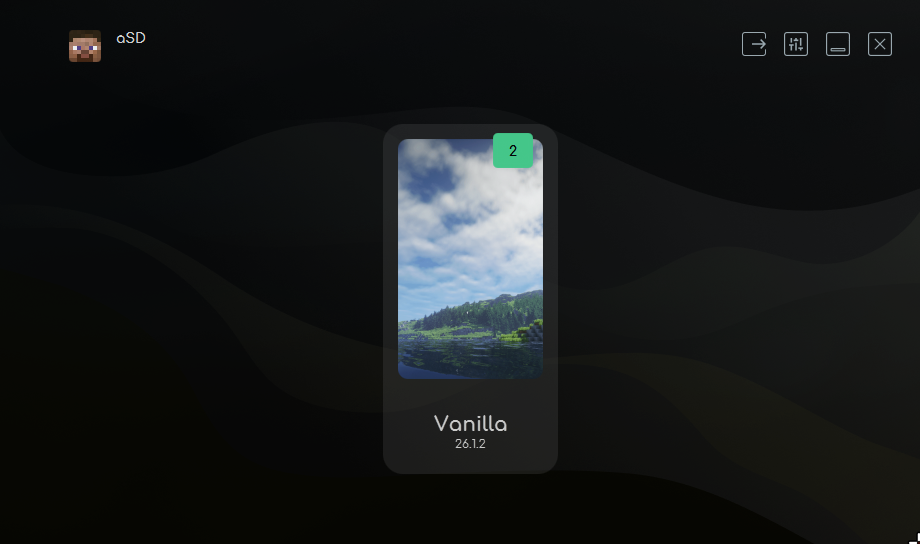
Выбери нужный сервер (Vanilla).
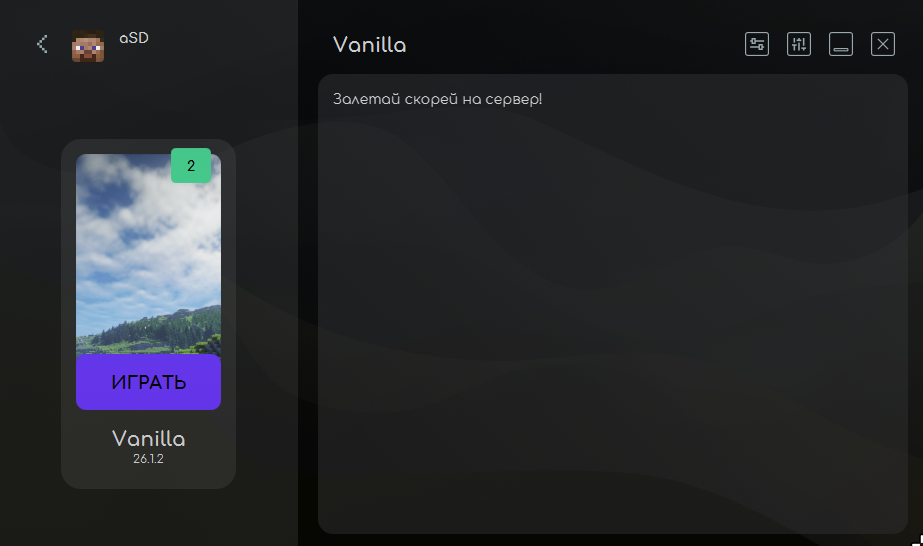
Нажми большую кнопку Играть внизу экрана.
Minecraft запустится и в списке серверов уже будет ждать наш сервер.
#Установка скина
Чтобы установить любой скин, который захотите:
Зайдите в Telegram-бота → SibirHouse Launch Bot
и следуйте инструкциям.
#Полезные советы
- Первый запуск может занять больше времени — лаунчер скачивает файлы игры.
- Если лаунчер не запускается после Prestarter — попробуй запустить
Launcher SibiHouse.exeещё раз.
#Не получается зайти?
Напиши нам в Telegram и опиши, на каком шаге возникла проблема.